Proxy – Uniwersytet Wrocławski
Jak sensownie ustawić dostęp
1 Instrukcja
Po pierwsze rzeczywiście trzeba wypełnić formularz na stronie Biblioteki UWr. Po jakimś czasie, zazwyczaj w ciągu godziny, otrzymujemy mailem dane do logowania. Będą nam potrzebne za moment.
Po drugie, instalujemy odpowiedni dodatek do przeglądarki. Pozwoli nam on automatycznie przełączać się na proxy na tych stronach, na których może nam to dać dostęp (w tym IBUK Libra). My tutaj zastosujemy dodatek, który nazywa się SwitchyOmega 3 (ZeroOmega). Ta trójka jest ważna, bo wiele przeglądarek ma na stronach z dodatkami starą wersję, bez trójki, która nie działa. Poniżej linki do wersji dla najpopularniejszych przeglądarek:
- Chrome/Edge/Opera/inne na Chromium: https://chromewebstore.google.com/detail/pfnededegaaopdmhkdmcofjmoldfiped
- Firefox: https://addons.mozilla.org/pl/firefox/addon/zeroomega/
- Safari: nie mam pojęcia, jak tego nawet szukać, ale pewnie jest (jak nie, to dość łatwo użyć innego analoicznego dodatku)
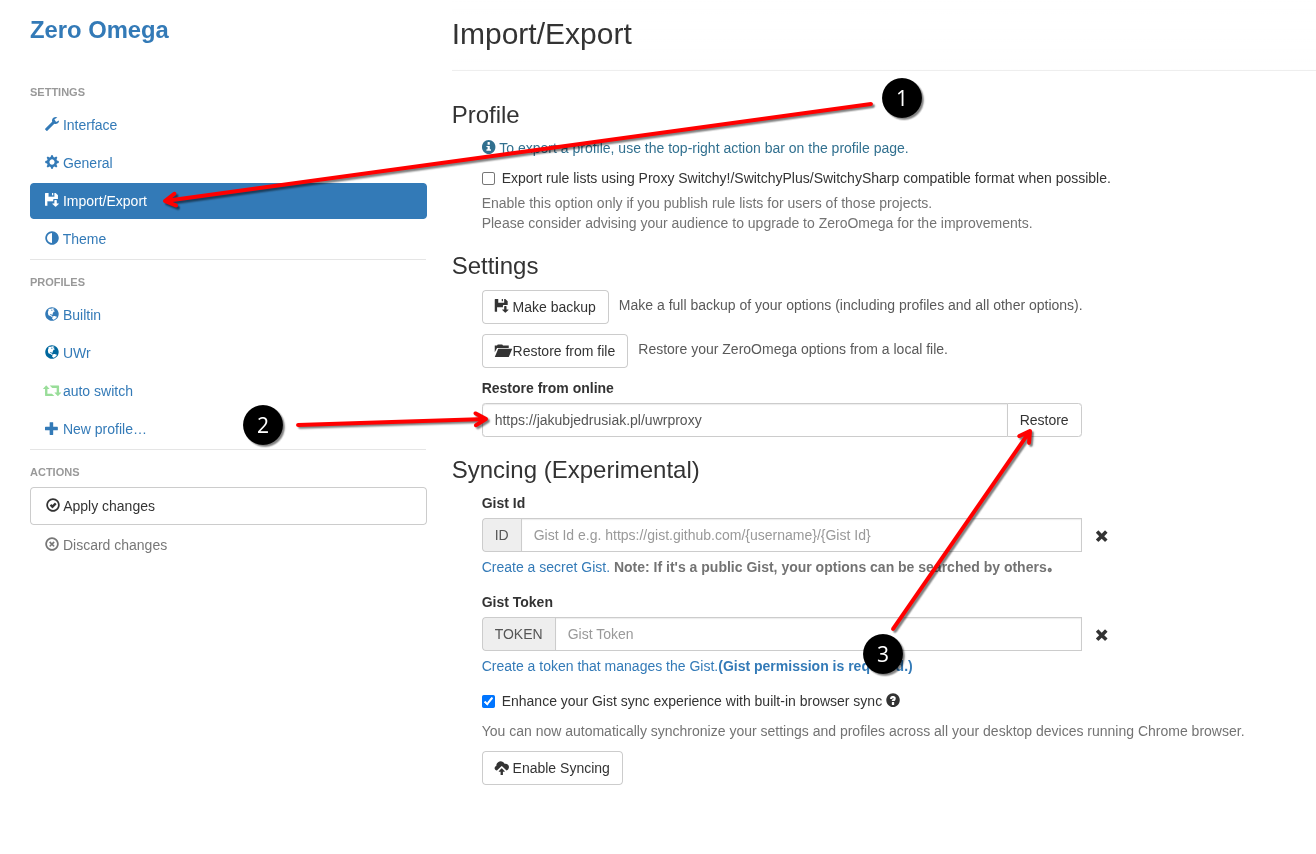
Po trzecie, wchodzimy w ustawienia dodatku, w zakładkę Import/Export. Tam w pole „Restore from online” wklejamy poniższy link i klikamy przycisk Restore.
https://jakubjedrusiak.pl/uwrproxyPod tym linkiem znajduje się zestaw ustawień, który przygotowałem i który w całości skonfiguruje dla nas SwitchyOmega do pracy z proxy UWr – odpowiednie IP, port, typ i filtry adresów URL.
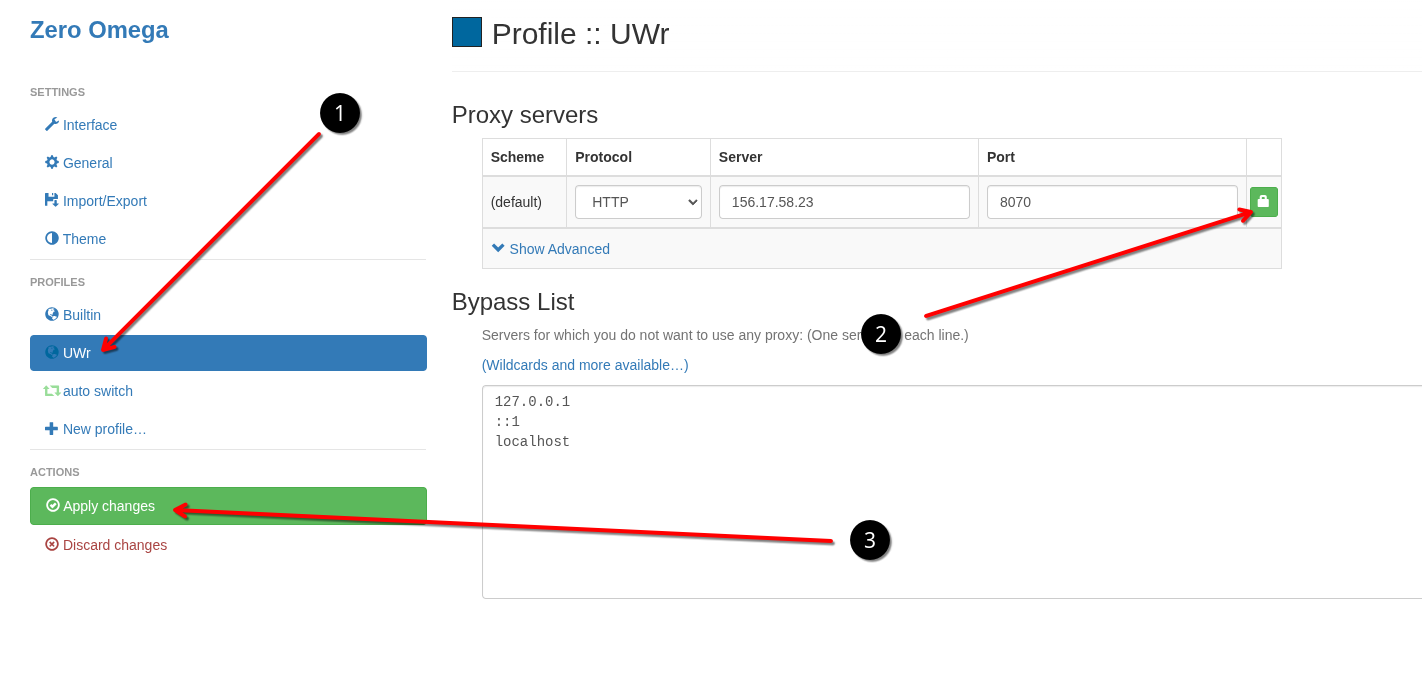
Po czwarte, musimy podać nasze hasło. W tym celu wchodzimy w nowo utworzony profil UWr w panelu po lewej, klikamy ikonę kłódki i w wyskakującym okienku wpisujemy dane, które dostaliśmy mailem. Nie te, którymi logujemy się do poczty czy USOS, tylko te, które system proxy wysłał nam po wypełnieniu formularza. Zatwierdzamy i gotowe.
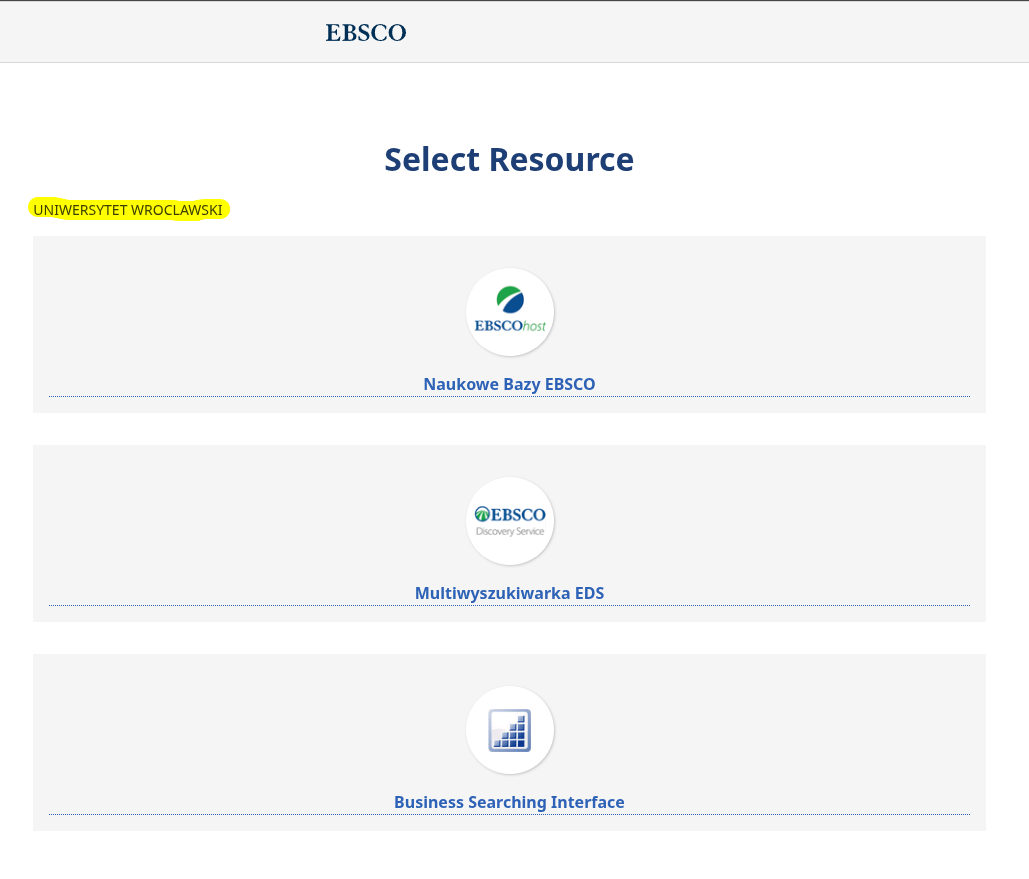
Jeśli wszystko zadziałało, to przy próbie wejścia do EBSCO przez ten link, nie powinniśmy widzieć prośby o zalogowanie się, tylko od razu możliwość wyboru wyszukiwarki i informację, że mamy dostęp dzięki Uniwersytetowi Wrocławskiemu.
Teraz po wejściu na strony czasopism, które UWr subskrybuje, powinniśmy automatycznie uzysać dostęp do pełnych wersji artykułów. Podobnie bez logowania mamy dostęp do zasobów UWr w IBUK Libra. Jeśli na jakiejś stronie, na której proxy powinno zadziałać, nie włącza się automatycznie, możemy dodać taką stronę dodać samodzielnie do naszych ustawień za pomocą menu SwitchyOmega (czasem schowanym w menu rozszerzeń w przeglądarce, zazwyczaj pod ikoną puzzla). Jeśli przełączenie się na proxy coś da, można napisać mi maila, to dodam tę stronę do swojej listy, by inni też mogli skorzystać. Moje zmiany będą się automatycznie synchronizować u wszystkich korzystających z tej instrukcji.
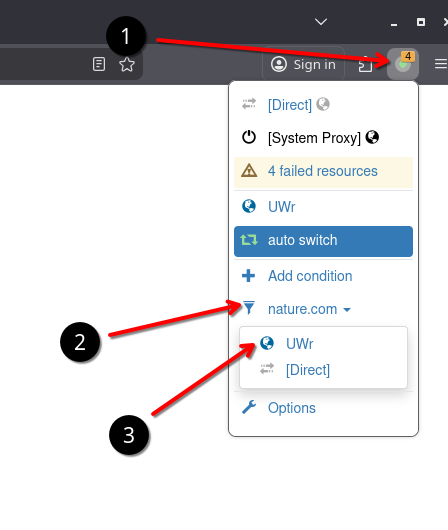
Może się zdarzyć, że przy próbie wejścia na jakąś stronę nagle przeglądarka poprosi nas o login i hasło. Wtedy należy spróbować odświeżyć stronę. Jeśli nie pomoże, prawdopodobnie hasło wygasło. W takim wypadku na mailu uniwersyteckim powinniśmy mieć już maila, że dostęp do proxy wygasł i link, za pomocą którego możemy ten dostęp odświeżyć. Po kilku minutach od kliknięcia w link dostaniemy nowe hasło, które należy wkleić w tym samym miejscu, co poprzednie. Jeśli nagle jakieś strony w ogóle się nie ładują, warto spóbować w menu dodatku przełączyć się na chwilę na [System Proxy]. Jeśli zaczęło działać, to znaczy, że konfiguracja jest błędna. Jeśli nic to nie zmieniło, problem jest gdzieś indziej i należy wrócić do ustawienia auto switch.
Moim zdaniem Uniwersytet powinien założyć coś w stylu EZproxy i ułatwić nam wszystkim życie.
2 Zaawansowane
Tutaj parę bardziej technicznych informacji, jakby ktoś chciał skorzystać z innego dodatku lub własnej konfiguracji.
Proxy UWr to proxy HTTP.
IP:
156.17.58.23Port:
8070Udostępniam też surową listę stron, gdzie proxy UWr może się przydać, w stylu AutoProxy, żeby można było sobie skopiować:
Dla osób potrafiących z tego korzystać, dorzucam też wyeksportowany ze SwitchyOmega plik PAC. Link jest tak ustawiony, że można go wrzucać jako URL w konfiguratorze systemowym: